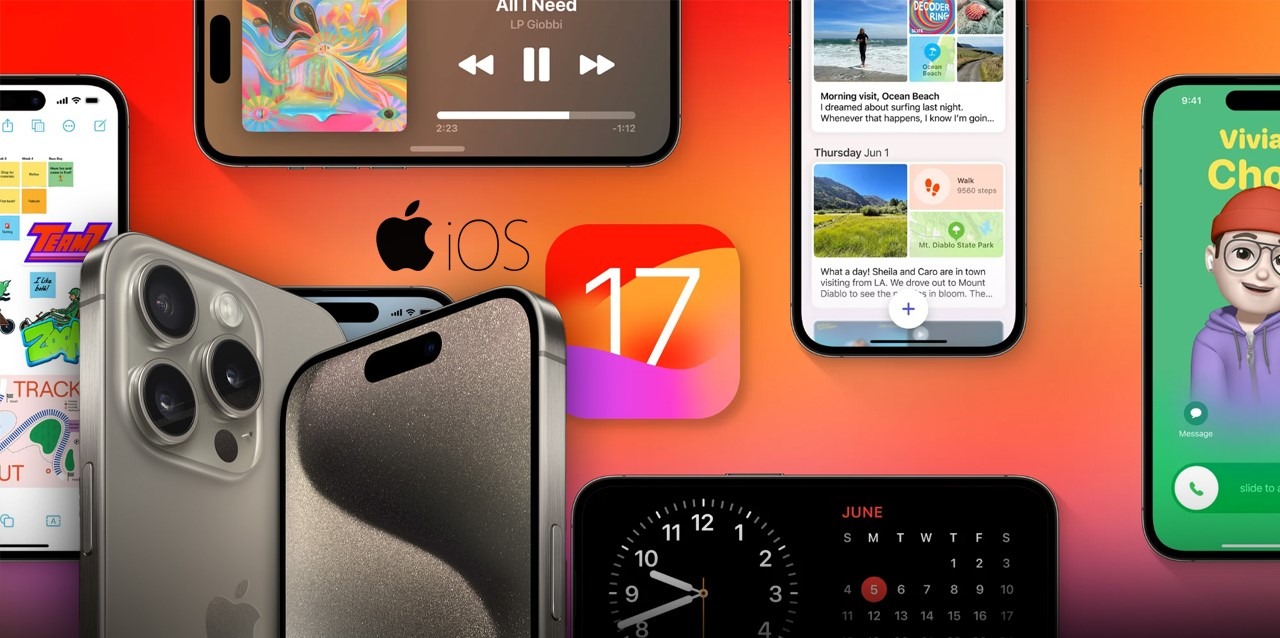
Cómo actualizar el iOS 17 del iPhone 15 para mejorar el rendimiento y solucionar el sobrecalentamiento
Los usuarios de los modelos iPhone 15 Pro y iPhone 15 Pro Max se han encontrado con un inconveniente en sus dispositivos, problemas de sobrecalentamiento. Apple ha reconocido que este aumento de temperatura se debe a un fallo en el teléfono y a diversos errores de optimización en las aplicaciones.
Un teléfono que se calienta demasiado representa una amenaza para su desempeño y su vida útil, especialmente para su batería. Cuantas más veces esté expuesto a altas temperaturas, más daño a largo plazo sufrirá. Si bien un día o dos de exposición ocasional no causarán daño significativo, la exposición constante a esta situación disminuirá gradualmente la capacidad máxima de carga de la batería con el tiempo.
Apple ha identificado condiciones particulares que pueden llevar a un sobrecalentamiento del iPhone, causado por la sobrecarga de algunas aplicaciones.
En principio, el iPhone 15, al igual que sus predecesores, puede calentarse en ciertas situaciones normales. Esto suele ocurrir al configurar el dispositivo por primera vez, al restaurar una copia de seguridad, al cargar el teléfono de forma inalámbrica y al ejecutar aplicaciones, juegos o funciones que requieran un uso intensivo de gráficos o del procesador, incluyendo aplicaciones de realidad aumentada y la transmisión de video de alta calidad.
Te invitamos a leer: iPhone 15, USB-C y otras novedades del evento «Wonderlust» de Apple
Optimización y mejoras en iOS 17 para iPhone 15
Según los expertos, la actualización de iOS 17 mejora el rendimiento general del iPhone 15. Contrariamente a lo que algunos temían, Apple no optó por reducir el rendimiento del hardware, sino que lo optimizó.
Como evidencia, una comparativa publicada por @BetaProfiles en X muestra que la versión 17.0.3 superó a la 17.0.2, obteniendo mejores puntuaciones tanto en single-core como en multi-core.
https://twitter.com/BetaProfiles/status/1709795085142118669
Para llevar a cabo la actualización, sigue estas sencillas instrucciones:
- Ve a Configuración > General y selecciona Actualización de software.
- Si hay más de una opción de actualización disponible, elige la que deseas instalar.
- Haz clic en "Instalar ahora." Si ves la opción "Descargar e instalar," selecciona esa para iniciar el proceso.
Una vez se realice estas acciones, el iPhone procederá a descargar la actualización y requerirá la aprobación para llevar a cabo la instalación. Es importante tener en cuenta que el dispositivo debe contar con una carga de batería adecuada antes de iniciar este proceso.
https://twitter.com/BetaProfiles/status/1711796671750045978
Para evitar futuras molestias, puedes activar las actualizaciones automáticas:
- Dirígete a Configuración > General > Actualización de software.
- Activa "Descargar actualizaciones de iOS."
- Activa "Instalar actualizaciones de iOS." Tu dispositivo se actualizará automáticamente a la última versión de iOS o iPadOS.
El proceso de activación no comenzará si la batería tiene un nivel inferior al 50 %, esto se hace por motivos de seguridad.
Celeste Pérez Rodríguez
Suscríbete a la revista y regístrate a nuestros newsletters para recibir el mejor contenido en tu buzón de entrada.
Seguir leyendo


Lo más visto en Revista Mercado
Sector Farmacéutico
Cuidar con precisión, acompañar con humanidad

Sector Farmacéutico
Una trayectoria que transforma la industria farmacéutica

Sector Salud
Cada sonrisa cuenta su propia historia



Internacional
El real brasileño se desploma frente al dólar tras la reelección de Lula: las razones de la caída


Internacional
¿Cuánto gana Lula? Este es el salario del presidente de Brasil en 2026 y lo que se sabe de 2027


Internacional
¿Quién es Janja da Silva, la esposa de Lula que seguirá como primera dama de Brasil hasta 2031?

Análisis para suscriptores

Exclusivo Suscriptores
Los ganadores y perdedores de «Trumponomics»


Exclusivo Suscriptores
¿Está Netflix perdiendo el hilo?
Exclusivo Suscriptores